
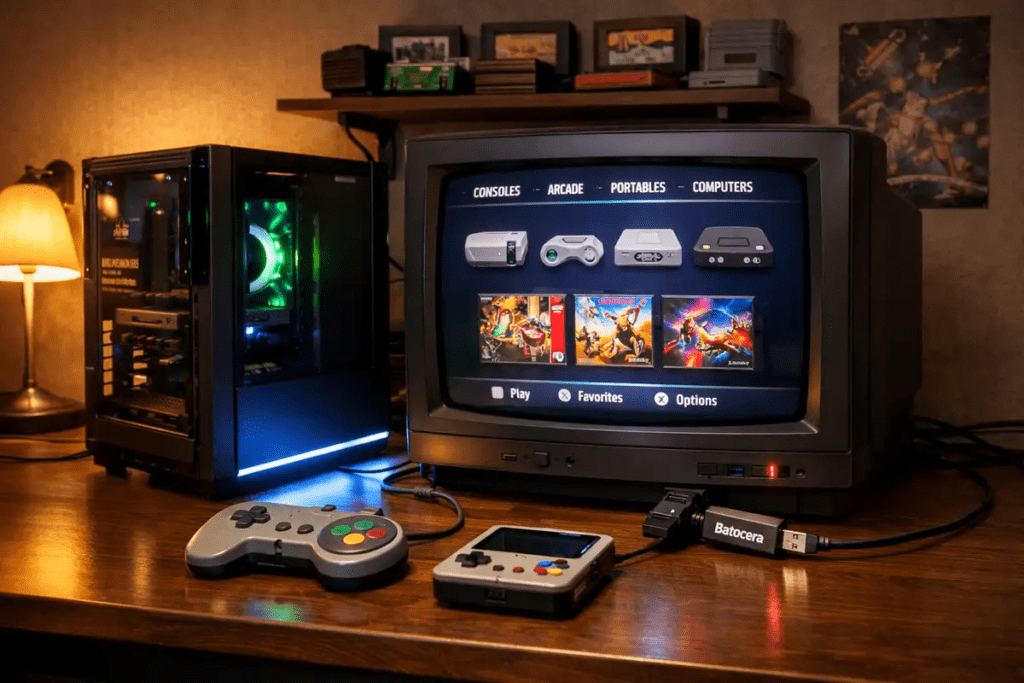
Qualquer PC, notebook ou mini PC razoável pode virar um console retrô com o software certo. Para quem quer transformar o PC em uma central de jogos antigos, a combinação mais prática costuma passar por Batocera, RetroArch e um controle decente.
Na nossa experiência, PCs antigos com SSD barato e 4 GB de RAM já dão conta de PS1, Mega Drive, Super Nintendo e muitos arcades. O problema costuma aparecer quando a máquina fica montada como um desktop comum, com emuladores em janelas, menu espalhado e uso pensado para mesa. Na sala, o que funciona melhor é boot direto, interface simples e navegação no sofá.
Quando trabalhamos com clientes nessa situação, a dúvida se repete: o hardware realmente não aguenta ou a configuração está atrapalhando? O que vemos na prática é muita máquina “fraca” ganhar outra vida depois que sai de um HDD lento, recebe um SSD e passa a usar um frontend com fluxo de console.
Passo 1: verificar se seu PC, notebook ou mini PC serve para retro gaming
Comece com um diagnóstico rápido. Em 5 a 10 minutos, já dá para saber se a máquina atende jogos antigos leves ou se encara emulação mais pesada.
O ponto central está em alinhar expectativa com hardware. O Batocera aproveita melhor PCs 64 bits, e isso pesa bastante quando a meta inclui sistemas de 6ª geração ou acima.
O que roda bem em cada faixa de hardware
Máquinas mais simples rodam bem 8 e 16 bits, arcades e PS1. Para quem quer transformar um PC antigo em videogame retrô para jogar na TV, isso já entrega bastante coisa.
No meio desse caminho entram PSP, Dreamcast e parte do catálogo de GameCube e PS2. Wii e PS2 com upscale pedem CPU mais atual, de preferência com pelo menos 4 threads, além de GPU compatível com OpenGL ou Vulkan.
Como identificar gargalos de CPU, GPU, RAM e armazenamento
Muita gente culpa o emulador cedo demais. Travamento aparece com frequência por causa de disco lento, driver ruim ou thermal throttling, quando o notebook esquenta e perde desempenho depois de alguns minutos.
Se a interface abre rápido e o jogo engasga, olhe primeiro para CPU e GPU. Se tudo demora para carregar, o armazenamento entra na suspeita principal. SSD ou HDD interno ajuda mais do que deixar uma biblioteca grande em pendrive.
Também compensa olhar o uso de RAM. Para retro gaming leve, 4 GB ainda bastam em muitos cenários. Com 8 GB, o sistema respira melhor em scraping, transferência em rede e emuladores mais pesados.
Quando vale reaproveitar um PC antigo e quando não compensa
Na nossa experiência, reaproveitar faz sentido quando a meta vai até PS1 e arcades. Em bibliotecas maiores, o ideal é usar SSD ou HDD interno. Pendrive de 8 a 32 GB combina mais com teste e boot.
Se você está entre ressuscitar um desktop parado ou comprar um aparelho pronto para a TV, compare essa proposta com a playbox. Essa comparação ajuda a decidir entre a flexibilidade total do PC e uma experiência mais fechada, com cara de console.
| Perfil | Vale a pena? | Melhor uso |
|---|---|---|
| PC antigo parado | Sim | 8/16 bits, arcades e PS1 |
| Notebook de uso diário | Depende | Bom para teste, exige cuidado com aquecimento |
| mini PC para games retrô | Sim | Ótimo para TV e interface de console |
Passo 2: escolher a plataforma certa entre Batocera, RetroArch no Windows/Linux e outras opções
Essa escolha muda a experiência inteira. Muita gente mistura frontend com emulador e trava logo no começo.
O Batocera funciona como uma distribuição Linux pronta para dar boot e abrir uma interface de console. O RetroArch roda sobre Windows, Linux e outros sistemas, com mais liberdade para ajustar cores, pastas e comportamento. Em 2026, essas ainda seguem como as rotas mais usadas para esse tipo de projeto.
Quando o Batocera é a melhor escolha para uso tipo console
Se a ideia é ligar o PC e jogar no sofá, o Batocera quase sempre encaixa melhor. Ele já integra EmulationStation e RetroArch, então a navegação fica mais direta.
Comparamos setups em SSD interno e pendrive bootável, e o Batocera quase sempre ganha em praticidade para sala. Na nossa experiência, ele faz mais sentido quando você quer boot direto, pouca manutenção e nenhuma janela de desktop aparecendo no meio do caminho.
Em quais casos vale manter Windows ou Linux com RetroArch
RetroArch entra bem para quem não quer mexer no sistema principal do computador. Você mantém o Windows ou o Linux já instalado e adiciona o frontend por cima, usando os cores do ecossistema Libretro.
Preferimos esse caminho quando o usuário quer mais controle sobre shaders, núcleos e emuladores avulsos. Dá mais trabalho para ajustar, mas também entrega mais personalização e conversa melhor com rotinas que já existem no PC.
Também há uma questão prática de segurança. Em computador de uso diário, manter o sistema atual reduz o risco de apagar arquivos por engano. Ainda assim, faça backup antes de alterar partições, BIOS ou ordem de boot.
Por que RetroPie nem sempre é a melhor rota fora do Raspberry Pi
RetroPie aparece bastante nas buscas, mas fora do Raspberry Pi ele funciona mais como referência do que como melhor escolha para PC. Em desktop, notebook ou mini PC, Batocera e RetroArch no sistema já instalado costumam formar um caminho mais claro.
Muita gente segue tutorial de RetroPie pensando em PC comum e só complica o processo. Para computador antigo ou mini PC, a decisão costuma ficar entre experiência de appliance com Batocera e flexibilidade total com RetroArch.
Passo 3: instalar o sistema e criar seu pendrive bootável sem dor de cabeça
A melhor sequência é simples: crie um pendrive bootável do Batocera, teste sem mexer no disco e só depois decida se instala de vez. Essa ordem evita retrabalho e poupa muita gente de formatar antes da hora.
Antes de reiniciar, revise o básico: imagem baixada no site oficial, arquitetura correta, USB confiável, teclado conectado e acesso à BIOS. Pendrives muito baratos falham mais, ficam lentos e podem corromper a gravação.
Como baixar a imagem correta e gravar no USB com segurança
Baixe a imagem do Batocera na página oficial e confirme se o PC usa a arquitetura compatível, como 64 bits nas máquinas atuais. Depois, grave no USB com balenaEtcher ou Rufus, usando o modo de imagem indicado pela ferramenta.
Baixar a versão errada continua sendo um tropeço clássico, e muita gente acaba culpando o sistema por um boot que nunca daria certo. Se quiser reduzir o risco, teste primeiro pelo pendrive antes de instalar em SSD ou HDD.
Ajustes de BIOS/UEFI e ordem de boot que evitam travamentos
Entre na BIOS, coloque o USB na ordem de boot e veja se o PC inicia em UEFI ou em modo legado, CSM, quando isso for necessário. Secure Boot também pode bloquear a inicialização.
Tela preta nem sempre aponta instalação ruim. Quando analisamos casos assim, vídeo incompatível, USB ruim ou teclado não detectado aparecem antes de problemas mais sérios.
Se for notebook, revise também o perfil térmico e o limite de energia. Já vimos equipamento iniciar bem e perder desempenho minutos depois porque o modo de economia segurava demais a CPU.
Primeira inicialização, idioma, rede e pasta compartilhada
Se a interface abriu, a parte crítica já passou. Ajuste o idioma, conecte a rede e localize a pasta compartilhada para enviar seus arquivos depois.
Wi Fi fraco atrasa a transferência e confunde o diagnóstico. Se o armazenamento não aparecer como esperado, revise se a partição expandiu corretamente após o primeiro boot.
Passo 4: configurar emuladores, BIOS e cores para equilibrar fidelidade e desempenho
É nessa etapa que muita gente perde horas sem necessidade. Trocar o core no RetroArch resolve jogo que não abre, áudio falhando e até atraso no comando, sem trocar de PC.
A lógica que usamos é direta: primeiro defina o resultado que você quer, depois ajuste fidelidade, desempenho e simplicidade. Mexer em filtro, ROM e vídeo sem validar a base só embaralha o diagnóstico.
Qual core usar em cada sistema e por que isso muda o resultado
No RetroArch, o core é o motor da emulação. Em PlayStation, por exemplo, pcsx rearmed pesa menos. Já Beetle PSX HW busca mais precisão e recursos gráficos, mas exige mais hardware.
Em arcade, MAME e FinalBurn Neo podem abrir o mesmo jogo de formas diferentes. Um prioriza cobertura e compatibilidade ampla. O outro pode rodar mais leve em certos cenários. Muitos problemas atribuídos ao Batocera somem quando o core e a BIOS certos entram no lugar.
Quando trabalhamos com bibliotecas grandes, vemos outro tropeço repetido: testar três shaders, dois overlays e upscale alto antes de validar o core base. Isso mascara o problema e leva o usuário a trocar de setup sem motivo.
Onde entram as BIOS e como validar se estão corretas
Alguns sistemas dependem de BIOS, como PS1, Dreamcast, NeoGeo e Saturn. Esses arquivos precisam ficar na pasta esperada pelo Batocera ou pelo RetroArch, com o nome exato.
Arquivo renomeado errado ou versão incompatível derruba a emulação com facilidade. Quando a documentação pede correspondência exata, revise também o hash do arquivo, porque uma BIOS “parecida” pode falhar do mesmo jeito.
Esse detalhe é técnico, mas aparece na prática o tempo todo. Duas BIOS com nomes quase iguais podem gerar tela preta, áudio falhando ou travamento logo no boot do jogo.
Resolução nativa, upscaling, shaders e impacto no hardware antigo
Resolução nativa preserva a aparência original e pesa menos no sistema. Upscaling melhora a nitidez, mas cobra mais da GPU, sobretudo em consoles 3D.
Shaders e filtros mudam bastante a imagem, só que também cobram seu preço. Se o PC for antigo, preferimos começar sem shader, testar o jogo e só depois subir a resolução interna. O parâmetro mais útil aqui é simples: áudio limpo, frame rate estável e input sem atraso perceptível.
Passo 5: conectar controles, fazer mapeamento e deixar a experiência com cara de console
Controle mal configurado estraga até emulação leve. Com 10 a 15 minutos de ajuste, já dá para mudar resposta, conforto e até a vontade de continuar jogando.
O alvo aqui é ligar, reconhecer, mapear e testar. Muita gente só descobre depois que adaptador Bluetooth ruim ou até uma porta USB 3.0 próxima pode piorar estabilidade e atraso no comando.
Quais controladores USB e bluetooth funcionam melhor em cada cenário
O Batocera aceita muitos controladores USB e Bluetooth, incluindo 8BitDo, DualShock, DualSense e Xbox. Se o pareamento falhar, teste primeiro por cabo. Isso separa problema de conexão de problema de mapeamento.
Para jogos antigos em 2D, preferimos controle simples com direcional firme. Quem quer equilíbrio costuma se dar bem com modelos no estilo Xbox ou PlayStation. Para uma aparência mais retrô, 8BitDo encaixa muito bem. Arcade stick já conversa melhor com luta e fliperama.
Como calibrar botões, analógicos, hotkeys e perfis por sistema ou jogo
Muita gente mapeia tudo no primeiro jogo e nunca salva um perfil global. Preferimos fazer o contrário: primeiro um perfil simples para todo o sistema, depois exceções por plataforma, core ou jogo, quando isso fizer sentido.
Ajuste deadzone, a zona morta do analógico, apenas se houver movimento fantasma. Em muitos casos, começar entre 5% e 10% resolve. Defina hotkeys para salvar, carregar e sair do jogo. Depois, rode um teste rápido: o menu responde, o analógico não puxa sozinho e nenhum botão ficou invertido.
Firmwares, latência e pequenos ajustes que mudam a jogabilidade
Se um controle falha no Bluetooth, atualize o firmware do fabricante. Um caso real, firmwares da 8BitDo já ajudaram em compatibilidade e reconexão em cenários que, à primeira vista, pareciam defeito do adaptador.
Para diagnóstico e partidas mais sensíveis, cabo USB segue sendo o caminho mais estável. Sem fio fica mais confortável, mas interferência, adaptador fraco e até USB 3.0 por perto podem acrescentar latência ao seu console retrô.
Passo 6: adicionar, organizar e manter sua biblioteca de jogos do jeito certo
Biblioteca bagunçada vira dor de cabeça rápido. No Batocera, a diferença entre ligar e jogar e passar a noite tentando abrir arquivo costuma estar na organização das ROMs, das BIOS e dos nomes dos arquivos.
Pouco tempo de arrumação evita horas de teste cego. Misturar jogos de vários sistemas na mesma pasta continua sendo uma das causas mais comuns de erro.
Estrutura de pastas, nomes de arquivos e scraping de capas sem bagunça
Separe tudo por sistema, seguindo a lógica de pastas do Batocera e do RetroArch, com ROMs organizadas por console. Nomes consistentes e simples ajudam muito no scraping de capas e metadados.
Um caso bem comum: a pessoa copia um disco cheio de ROMs duplicadas, hacks e dumps corrompidos. O resultado aparece logo, biblioteca inflada, capas erradas e jogos falhando por conflito de nome. O que funciona melhor é remover duplicatas, apagar arquivos quebrados e deixar cada sistema com a BIOS correspondente antes do scraping.
Checklist de legalidade de ROMs e BIOS para evitar problemas
A legalidade de ROMs e BIOS varia conforme o país. No Brasil, a Lei de Direitos Autorais, Lei 9.610/1998, protege obras digitais, incluindo jogos e arquivos relacionados. Ter o cartucho ou o disco original não garante, por si só, direito irrestrito ao download de ROMs de terceiros.
Preferimos tratar esse ponto com cautela: este conteúdo tem caráter informativo e não substitui orientação jurídica local. Se houver dúvida, revise a origem dos arquivos, evite compartilhamentos informais e passe a biblioteca por uma checagem antes de usar.
Para 2026, a orientação mais segura continua a mesma. Use fontes autorizadas, projetos homebrew e coleções oficiais sempre que possível.
Alternativas legais: coleções oficiais, homebrew e outras fontes permitidas
Há caminhos mais seguros para jogar títulos antigos sem entrar em zona cinzenta. Coleções oficiais, relançamentos digitais e projetos homebrew ajudam a montar uma biblioteca mais limpa e fácil de manter.
Quando analisamos bibliotecas estáveis, quase sempre encontramos menos arquivos e melhor curadoria. Uma seleção menor, válida e organizada costuma entregar experiência melhor do que milhares de ROMs soltas.
Passo 7: melhorar desempenho, sincronizar saves e liberar multiplayer local ou online
Jogo travando não significa falta de GPU de imediato. Percebemos que a maior melhora, em muita emulação, vem de três ajustes simples: driver certo, backend gráfico compatível e resolução interna mais baixa.
Uns 15 minutos de revisão aqui costumam poupar horas mexendo em controle ou culpando o mini PC para games retrô. Quando tudo entra no lugar, o resultado aparece em áudio limpo, frame time estável e menus do RetroArch sem engasgo.
Drivers, modo de energia e otimizações do sistema que realmente fazem diferença
Se você usa Batocera, teste o backend gráfico que conversa melhor com seu hardware NVIDIA, AMD ou Intel. Quando ficamos no sistema tradicional, o ganho costuma vir de ativar modo de energia de alto desempenho e cortar serviços desnecessários durante a jogatina.
Um erro recorrente é ligar shader, filtro e upscaling ao mesmo tempo em hardware fraco. Já pegamos casos assim, baixamos a resolução interna e trocamos o core por um mais leve. O desempenho ficou mais estável do que insistindo em efeito visual pesado.
Como sincronizar saves com Dropbox, Nextcloud ou pasta em rede
O RetroArch oferece Cloud Sync e também aceita fluxos com WebDAV. Se preferir, você pode sincronizar a pasta de saves via Dropbox, Nextcloud ou pasta em rede.
Mantenha saves normais separados de save states. States podem quebrar entre versões, cores e plataformas. Por isso, faça o teste primeiro em um jogo, antes de sincronizar a biblioteca inteira.
Por segurança, mantenha cópia local dos saves mais importantes. Na prática, isso evita perda de progresso por conflito de versão ou corrupção de arquivo durante a sincronização.
Netplay, Parsec e Steam Remote Play para jogar retrô com outras pessoas
Para multiplayer online nativo, use netplay em cores compatíveis. Se aparecer NAT fechado, atraso alto ou áudio quebrado, tente portas diferentes, troque o host e reduza a carga gráfica.
Quando o foco é jogar à distância como se fosse local, Parsec e Steam Remote Play ajudam mais. Nós preferimos esse caminho para jogos retrô cooperativos, porque ele depende menos do core e simplifica a sessão.
Erros que atrapalham seu PC retrô e o que fazer quando nada funciona como deveria
Tela preta, áudio sumido e controle caindo não apontam defeito de hardware na mesma hora. Ler o sintoma com calma funciona melhor do que sair trocando peça.
Quando montamos um PC retrô ou um console retrô com Batocera e RetroArch, vemos falhas bem parecidas entre si. O problema cresce quando a pessoa tenta mexer em BIOS, vídeo e controle ao mesmo tempo.
Sinais de configuração errada que parecem defeito de hardware
Tela preta após o boot pede checagem de modo UEFI ou Legacy e da saída de vídeo. Se o áudio HDMI sumiu, revise o dispositivo de som ativo e teste outro backend.
Controle desconectando aponta mais para Bluetooth instável do que para defeito no controle. Use USB, atualize firmware e teste a compatibilidade do adaptador. Jogos lentos em apenas um core, microstutter e scraping quebrado também costumam indicar ajuste errado, não peça queimada.
Mitos sobre ROMs, BIOS, input lag e “emulador ruim”
Nem toda ROM “igual à original” abre bem. BIOS ausente ou nomeada de forma errada derruba o sistema mesmo quando sobra hardware.
Também convém moderar a expectativa. Nem todo input lag percebido nasce no emulador. TV com pós-processamento, Bluetooth instável, V Sync mal ajustado e shader pesado podem somar atraso suficiente para arruinar a jogabilidade.
Quando vale pedir ajuda técnica ou migrar de setup
Notebook superaquecendo demais, SSD falhando, BIOS corrompida ou problema elétrico pedem suporte técnico. Se o mini PC não segura PS2 com estabilidade, migrar de setup costuma sair mais barato do que insistir.
Se houver cheiro de queimado, desligamentos súbitos ou artefatos gráficos fora da emulação, pare os testes. Esse tipo de sinal foge do ajuste de software e pede avaliação profissional.
Perguntas Frequentes
Batocera ou RetroArch: qual é melhor para iniciantes?
Depende do objetivo. Para transformar o PC em um console retrô com boot direto, o Batocera simplifica bastante. Para manter Windows ou Linux como estão, o RetroArch exige menos mudança estrutural.
Dá para transformar notebook antigo em videogame retrô sem formatar?
Sim. O RetroArch roda sobre o sistema atual, sem formatação. O Batocera também pode iniciar por USB, o que ajuda a testar compatibilidade antes da instalação final.
É legal baixar ROMs e BIOS se eu já tenho o jogo original?
Depende da lei local. Ter o original não cria automaticamente licença para baixar cópias de terceiros. Em caso de dúvida, procure orientação jurídica na sua região.
Qual controle vale mais a pena para emulação retrô no PC?
O melhor é o controle com suporte nativo e mapeamento simples. O Batocera aceita vários modelos, e USB elimina boa parte das falhas comuns de Bluetooth.
Um mini PC roda PS2, GameCube e Dreamcast com qualidade?
Depende do hardware. O Batocera trabalha melhor com base 64 bits para sistemas mais novos, e PS2 ou GameCube pedem CPU moderna, refrigeração razoável e GPU compatível.
Conclusão
Transformar o PC em um console retrô funciona melhor quando você segue uma ordem lógica: validar o hardware, escolher a plataforma certa, testar por USB, ajustar cores e BIOS, mapear controles, organizar a biblioteca e só então lapidar desempenho.
O melhor setup não nasce do excesso de opções, e sim do equilíbrio entre simplicidade, estabilidade e uma biblioteca bem cuidada. Antes de instalar de vez, teste tudo pelo pendrive bootável. Se aparecer falha crítica de hardware ou risco elétrico, pare e procure um profissional.