
Quer ativar o Windows pelo CMD de um jeito rápido, direto ao ponto? Com alguns comandos no Prompt de Comando, dá pra inserir sua chave, conectar a um servidor KMS se precisar, e conferir se sua licença está certinha.
Se você tá precisando ativar o Windows agora, usar o CMD resolve rapidinho, sem instalar nada extra.
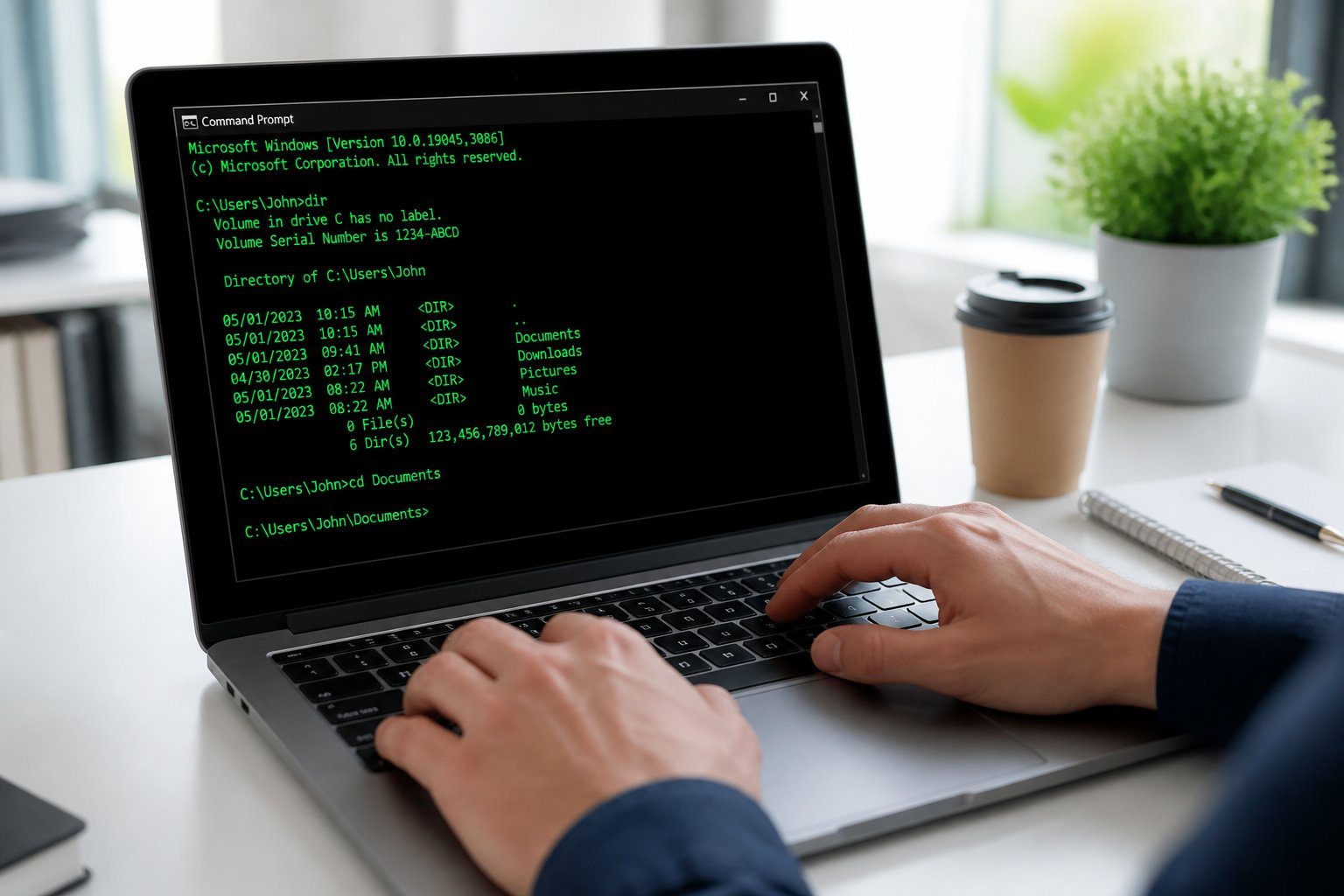
Antes de começar, garanta que tem acesso de administrador, internet funcionando e saiba qual edição do Windows está instalada aí. Nas próximas seções, você vai ver por que esse método pode ser útil, o que checar antes, os comandos essenciais e como lidar com erros comuns.
Por Que Ativar o Windows Usando o Prompt de Comando
Ativar o Windows pelo CMD te dá controle direto sobre a chave e o processo todo. Você consegue checar o status, instalar ou remover chaves e forçar uma ativação online com comandos bem simples.
Vantagens do Método CMD
Com o CMD, comandos como slmgr /ipk, slmgr /ato e slmgr /xpr deixam tudo mais rápido. Dá pra instalar a chave, ativar online e checar se o sistema já está ativado.
Isso ajuda quando a interface gráfica dá problema ou se você precisa ativar vários PCs de uma vez.
É ótimo pra quem trabalha com TI ou faz muitos testes. Dá pra aplicar chaves genéricas e depois trocar pela definitiva.
O CMD mostra mensagens de erro claras, então fica mais fácil entender o que aconteceu e anotar os códigos pra pedir suporte, se precisar.
Principais Limitações Antes da Ativação
O método pelo CMD exige que você seja administrador. Sem esse privilégio, comandos como slmgr /ipk e slmgr /ato simplesmente não funcionam.
Você também precisa de uma chave válida. Usar chaves piratas ou métodos não oficiais pode dar ruim e violar o contrato do Windows.
A ativação online depende de internet. Se o PC estiver desconectado, pode ser necessário ativar por telefone ou usar ferramentas corporativas como KMS ou MAK.
Esses comandos não resolvem problemas de hardware ou chaves incompatíveis com a edição instalada, então fique atento.
Preparação e Pré-requisitos para Ativação
Veja se você tem uma chave válida ou licença digital, acesso de administrador e um backup dos seus arquivos. Confirme que a internet está funcionando e, se puder, vincule sua conta Microsoft à licença.
Permissões e Execução como Administrador
Pra rodar os comandos, abra o Prompt de Comando como administrador. Clique em Iniciar, digite “cmd”, clique com o botão direito e escolha “Executar como administrador”.
Sem esse privilégio, comandos como slmgr.vbs ou slmgr /ipk não vão funcionar.
Se o PC for de uma empresa, talvez você precise pedir ao TI a permissão ou a chave certa. Em computadores com políticas de grupo, pode ser que alterações locais estejam bloqueadas.
Veja se sua conta do Windows é de administrador em Configurações > Contas > Suas informações.
Backup e Segurança dos Dados
Antes de mexer, faça backup dos arquivos. Pode usar o EaseUS Todo Backup Free pra criar uma imagem do sistema ou salvar seus arquivos.
O programa permite agendar cópias e restaurar fácil se algo der errado na ativação ou depois de trocar hardware.
Salve o instalador do EaseUS e crie uma mídia externa (HD ou pendrive). Confira se o backup funcionou abrindo alguns arquivos.
Anote a chave do produto original e guarde num lugar seguro. Se precisar reinstalar, isso vai te poupar tempo e dor de cabeça.
Configurações Necessárias no Sistema
Abra Configurações > Atualização e Segurança > Ativação e veja o status. Se aparecer “O Windows não está ativado”, anote o código de erro.
Confirme se está na edição certa do Windows (Home, Pro, etc.), porque chave errada não funciona.
Verifique se a internet está ok e desative temporariamente firewall ou VPN que possam bloquear a ativação. Atualize o Windows antes de tentar ativar, pois alguns patches corrigem problemas de ativação.
Se usar licença digital, entre com sua conta Microsoft pra vincular a licença.
Comandos Essenciais para Ativação via CMD
Aqui estão os passos pra instalar a chave, apontar pro servidor KMS, ativar o Windows e checar o status. Tudo isso precisa ser feito com o CMD aberto como administrador e atenção ao tipo de licença (varejo, OEM ou KMS).
Instalando a Chave com slmgr /ipk
No CMD elevado, digite: slmgr /ipk XXXXX-XXXXX-XXXXX-XXXXX-XXXXX.
Troque os X pela sua chave válida de Windows 11 Pro ou outra edição. Esse comando só grava a chave no sistema; se for inválida, não ativa.
Se der erro de formato, veja se digitou tudo certo, sem espaços extras. Para chaves de varejo, confira se a licença pode ser transferida entre PCs.
Se quiser remover a chave antes de trocar, use slmgr /upk. Isso desinstala a chave atual.
Configurando o Servidor KMS com slmgr /skms
Se sua empresa usa KMS, aponte o cliente pro servidor com: slmgr /skms servidor.kms.endereco.
Exemplos públicos como kms.digiboy.ir e kms.msguides.com existem, mas usar servidores não autorizados pode dar problema. Prefira sempre o KMS interno da empresa.
Depois de configurar, confira com slmgr /dlv pra ver o nome do KMS e o status. Se a rede bloquear, libere a porta 1688 ou a que seu KMS usa no firewall.
Ativando o Windows com slmgr /ato
Depois de instalar a chave ou apontar pro KMS, rode slmgr /ato pra forçar a ativação online.
O comando tenta se comunicar com os servidores de ativação. Aguarde a janela dizendo se deu certo ou mostrando o código de erro.
Se não ativar, verifique a conexão, proxy e o serviço “Software Protection”. Use slmgr /dlv e slmgr /dli pra mais detalhes do erro.
Em ambiente de teste, slmgr /rearm pode estender o período de avaliação antes de reativar.
Verificação e Gerenciamento da Ativação
Use slmgr /dli pra informações básicas e slmgr /dlv pra detalhes completos, tipo canal de licença e se é KMS, OEM ou MAK.
Pra saber se a licença é permanente, rode slmgr /xpr; vai aparecer se o Windows está ativado pra sempre ou com data pra expirar.
Pra limpar a chave antes de transferir, use slmgr /upk. Pra redefinir o contador de avaliação, tem o slmgr /rearm (mas o uso é limitado).
Anote qualquer código de erro que aparecer e dê uma pesquisada; isso ajuda a entender problemas com chaves KMS, servidor ou bloqueios de rede.
Soluções de Problemas e Outras Dicas
Use ferramentas do próprio Windows pra checar o estado da ativação e tentar corrigir erros simples. Evite riscos usando só métodos e chaves oficiais.
Tenha sempre direitos de administrador e garanta uma conexão estável antes de executar os comandos.
Comandos Adicionais para Diagnóstico
No Prompt de Comando como administrador, rode:
- slmgr /xpr — mostra se a licença é permanente ou quando expira.
- slmgr /dli — informações básicas da licença.
- slmgr /dlv — detalhes completos, ótimo pra ver códigos de erro.
Se der erro, anote o código e procure no site da Microsoft. Use também o comando “slui 4” pra ativar por telefone se a online não funcionar.
Alternativas Para Ativação
Se o CMD não resolver, tente a solução de problemas em Configurações > Sistema > Ativação. Isso pode corrigir conflitos entre edições ou usar sua licença digital vinculada à conta Microsoft.
Outra saída é inserir uma chave válida em Configurações > Ativação > Alterar chave do produto.
Evite chaves achadas na internet ou programas de terceiros; além de ilegais, podem comprometer sua segurança.
Se trocou algum hardware importante, use “Reativar o Windows” nas configurações e associe o dispositivo à sua conta Microsoft antes de tentar ativar.
Considerações Legais e de Segurança
Ativar o Windows sem uma chave válida fere os termos de licença da Microsoft.
Usar geradores de chaves, KMS não autorizados ou downloads desconhecidos pode expor seu PC a malwares e perda de suporte.
Mantenha backups antes de alterações importantes.
Só insira chaves compradas oficialmente ou fornecidas pela sua organização.
Se precisar de suporte oficial, contate o atendimento da Microsoft.
Tenha à mão o ID de ativação e os resultados de slmgr /dlv para agilizar o atendimento.